Anleitung · Website-Assistent
Assistenten für Ihre Website einrichten
Sie legen für Ihre Website einen Assistenten an, geben ihm Auftritt, Wissen und Leitplanken und binden ihn mit einem Code-Schnipsel ein.
ab Edition ProGruppe: AdministrationGeprüft mit Version 2026.11.7Stand
Schritt 1: Profil anlegen
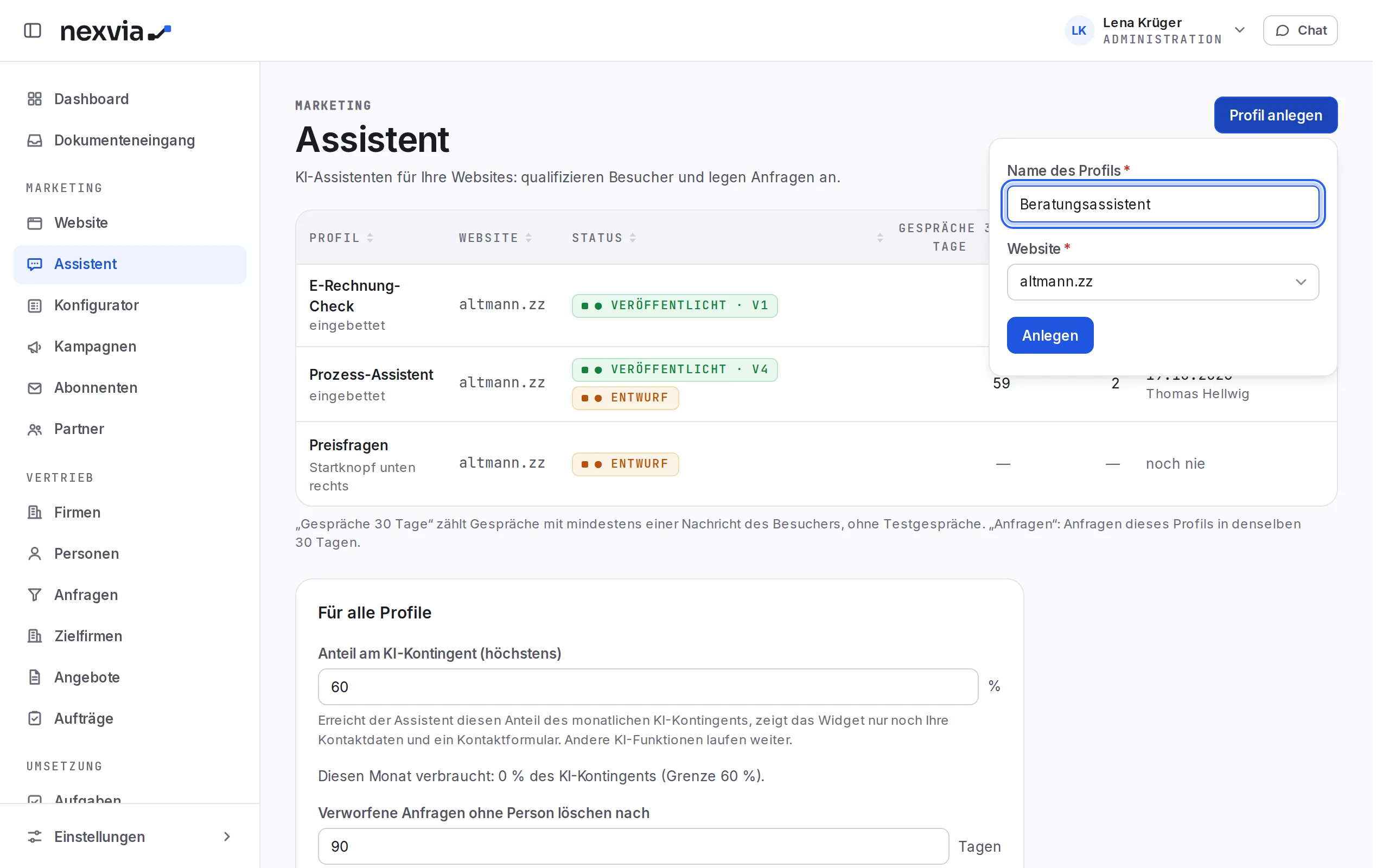
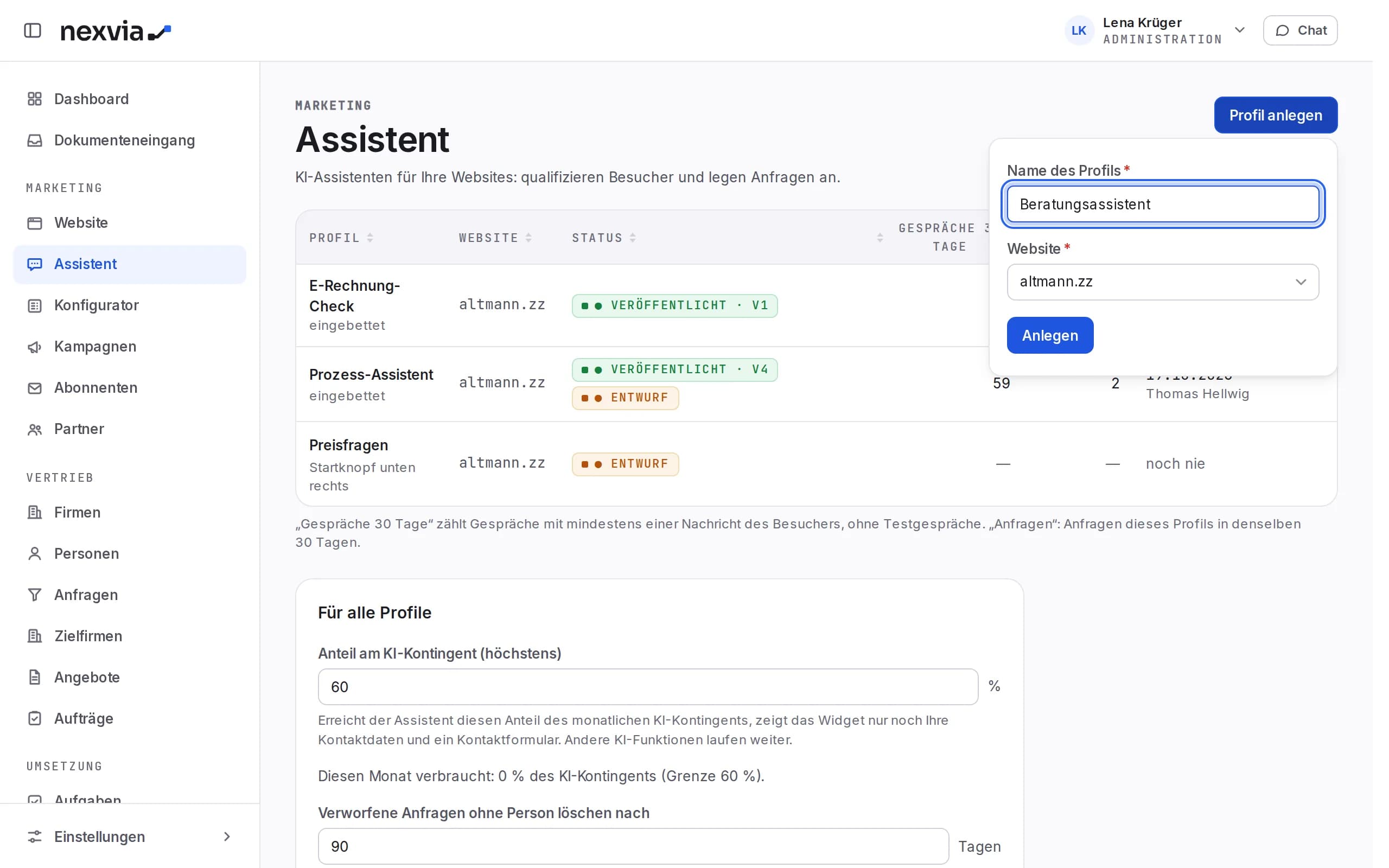
Öffnen Sie unter Marketing den Assistent und wählen Sie Profil anlegen. Geben Sie den Name des Profils und die Website an.
Schritt 2: Auftritt festlegen
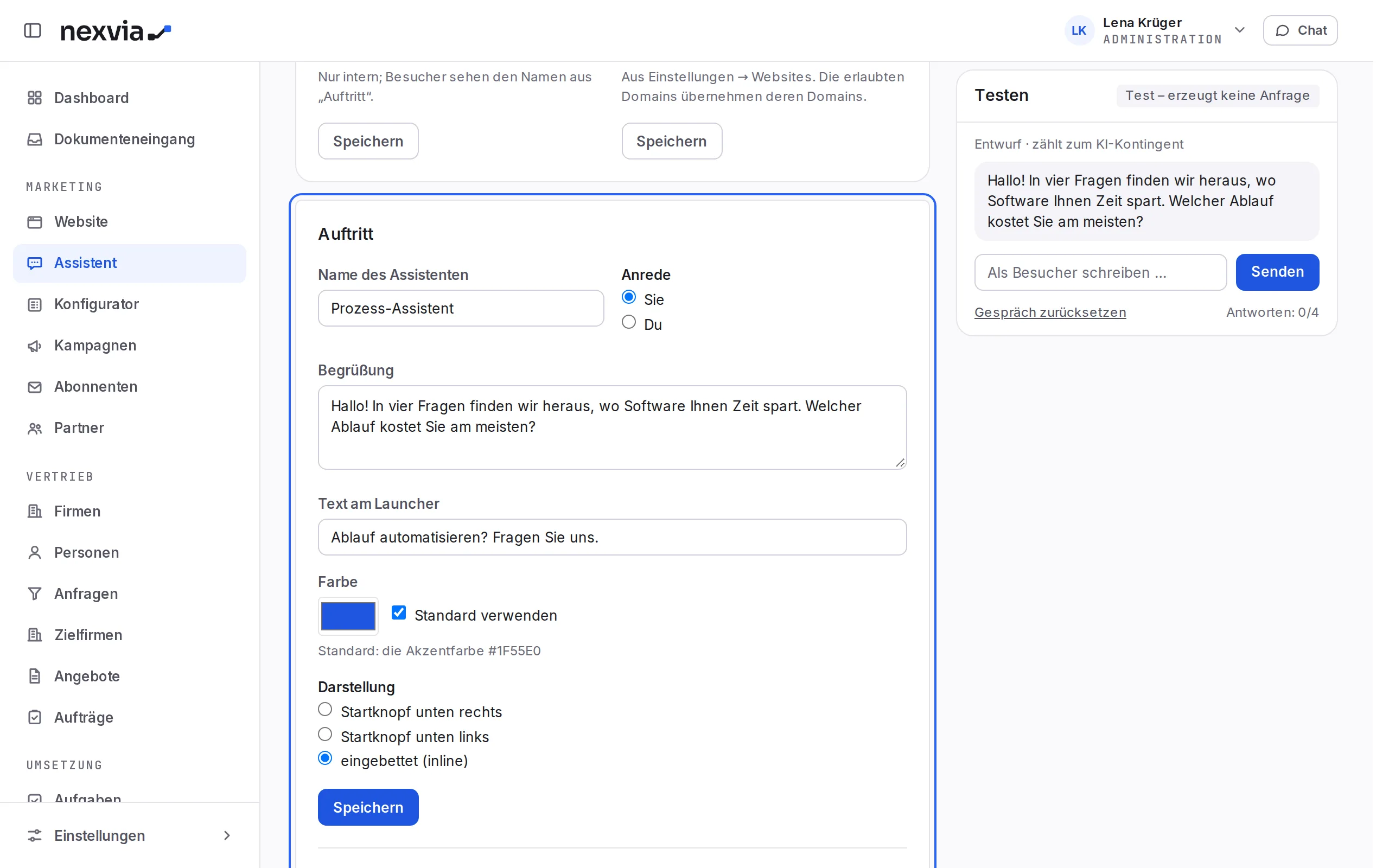
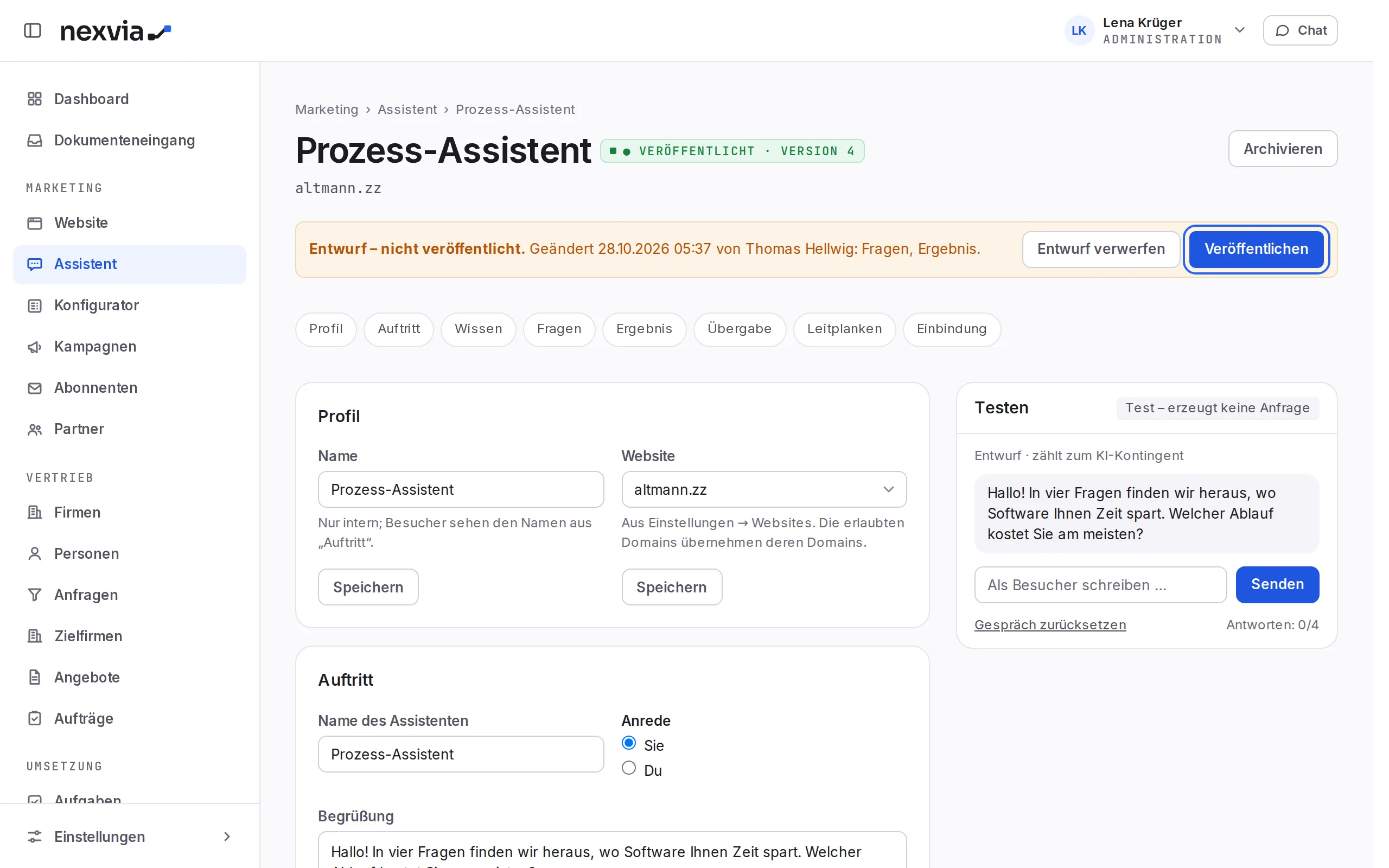
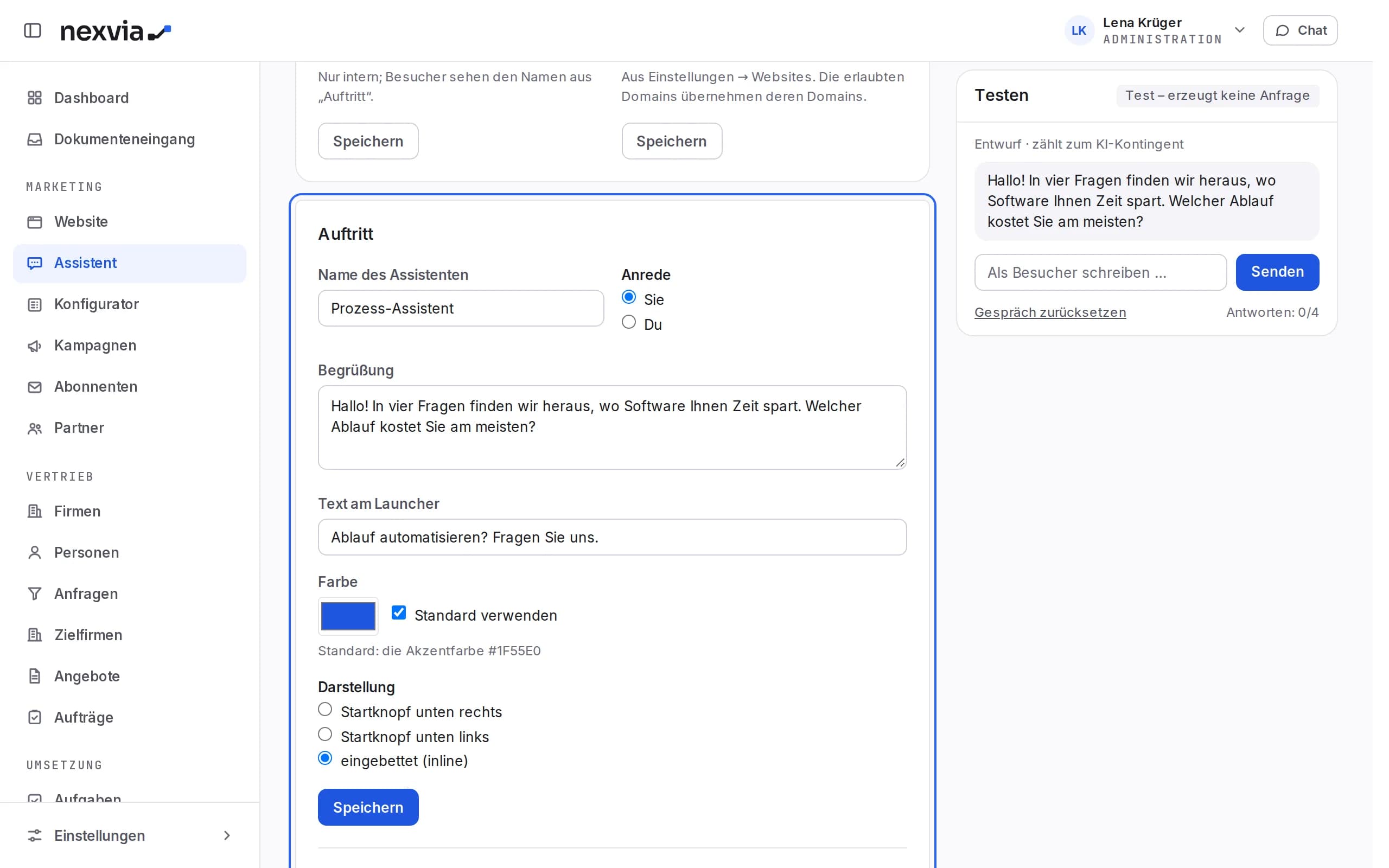
Im Bereich Auftritt bestimmen Sie Name, Anrede, Begrüßung, Text am Startknopf, Farbe und Logo des Assistenten.
Schritt 3: Wissen mitgeben
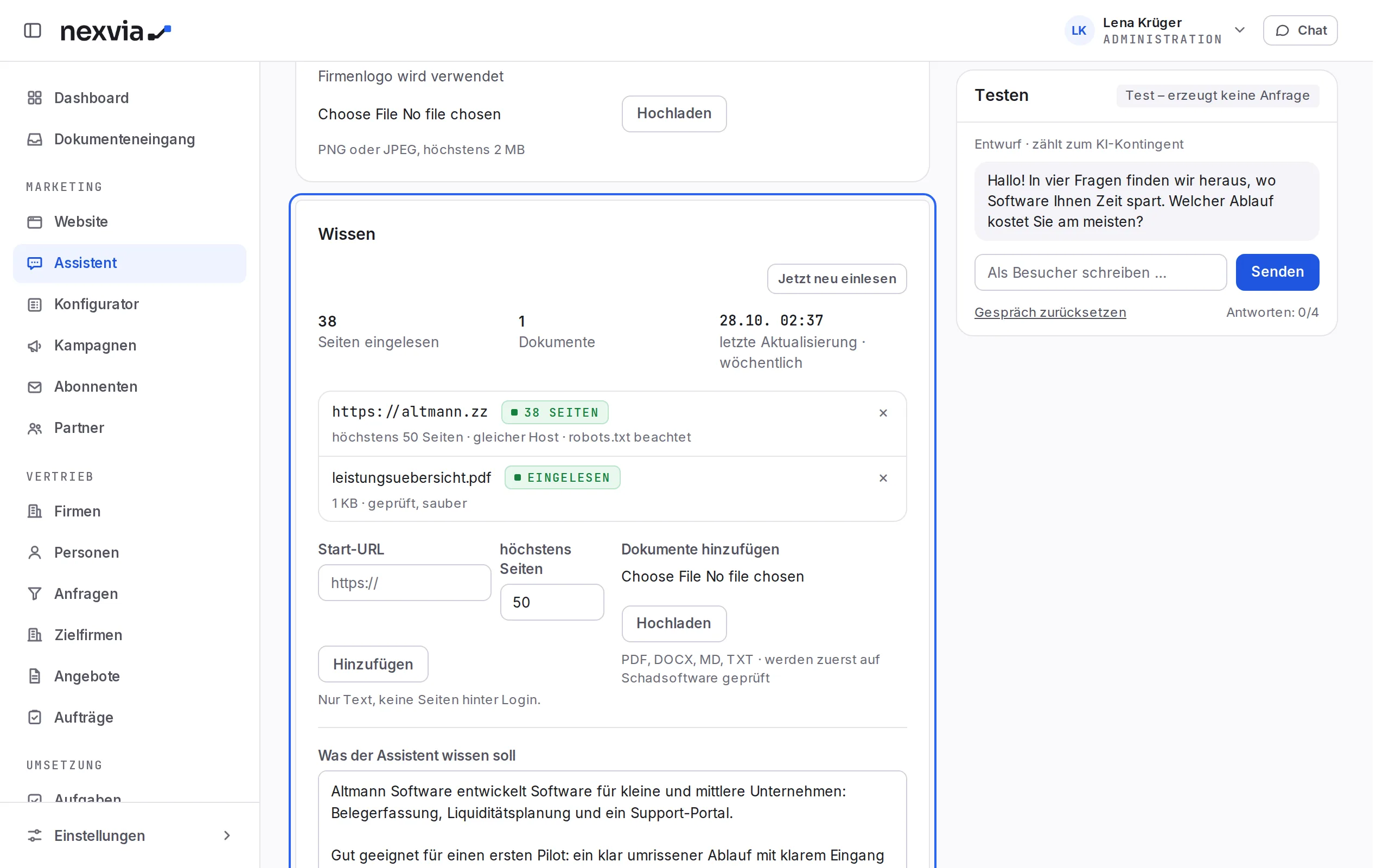
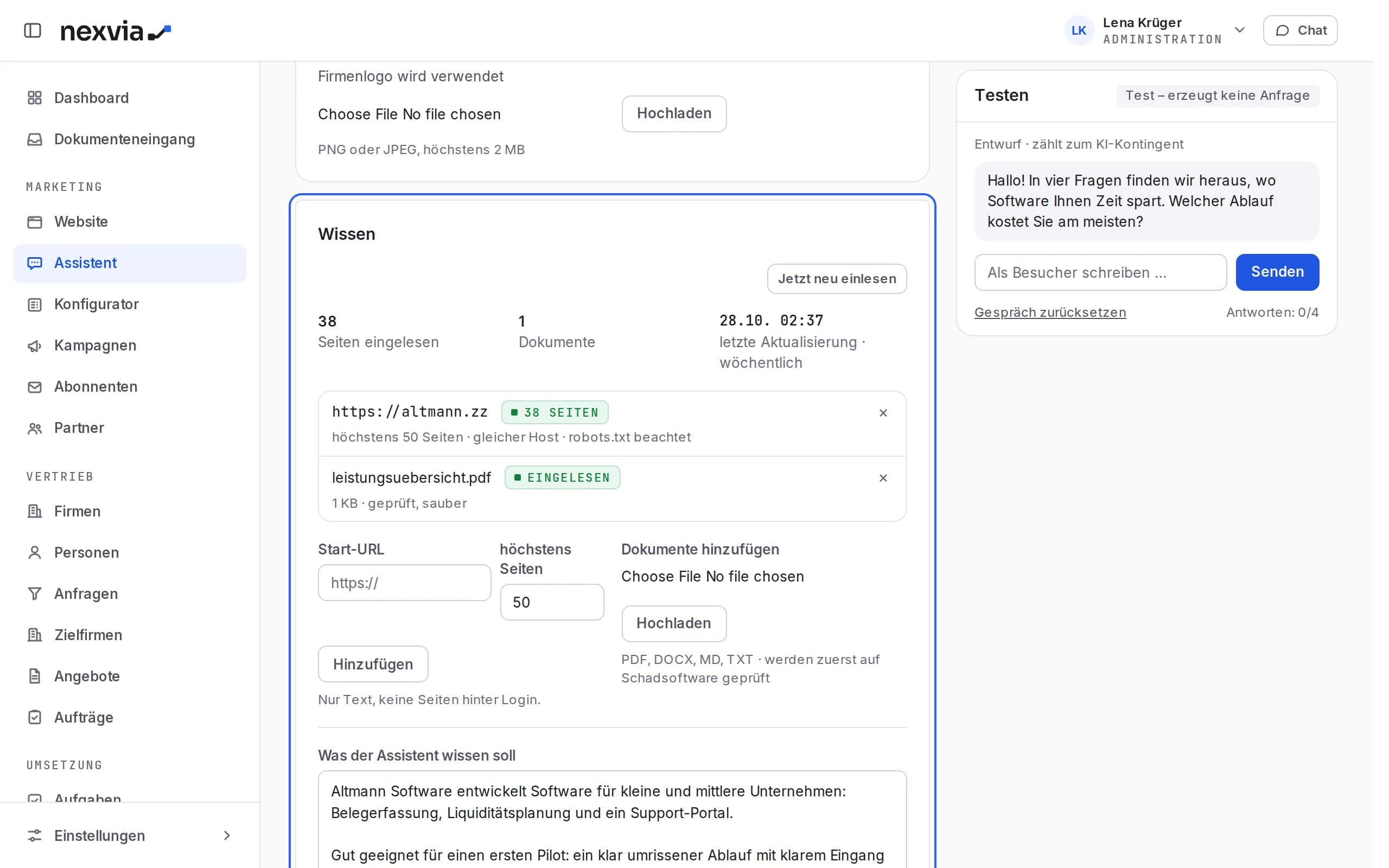
Unter Wissen steht, woraus der Assistent antwortet: Ihre Website, Dokumente und ein Text unter Was der Assistent wissen soll.
Schritt 4: Übergabe und Leitplanken
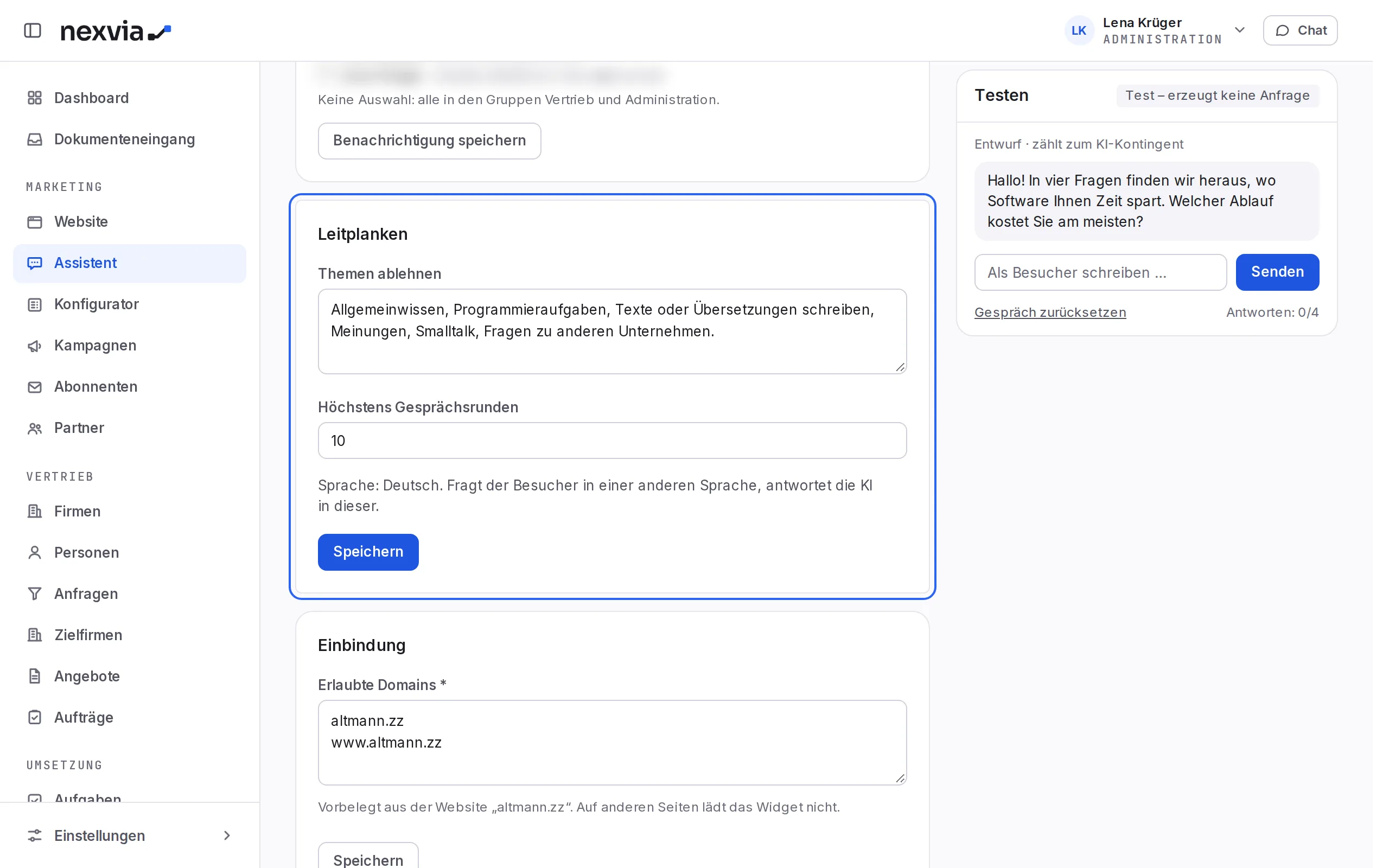
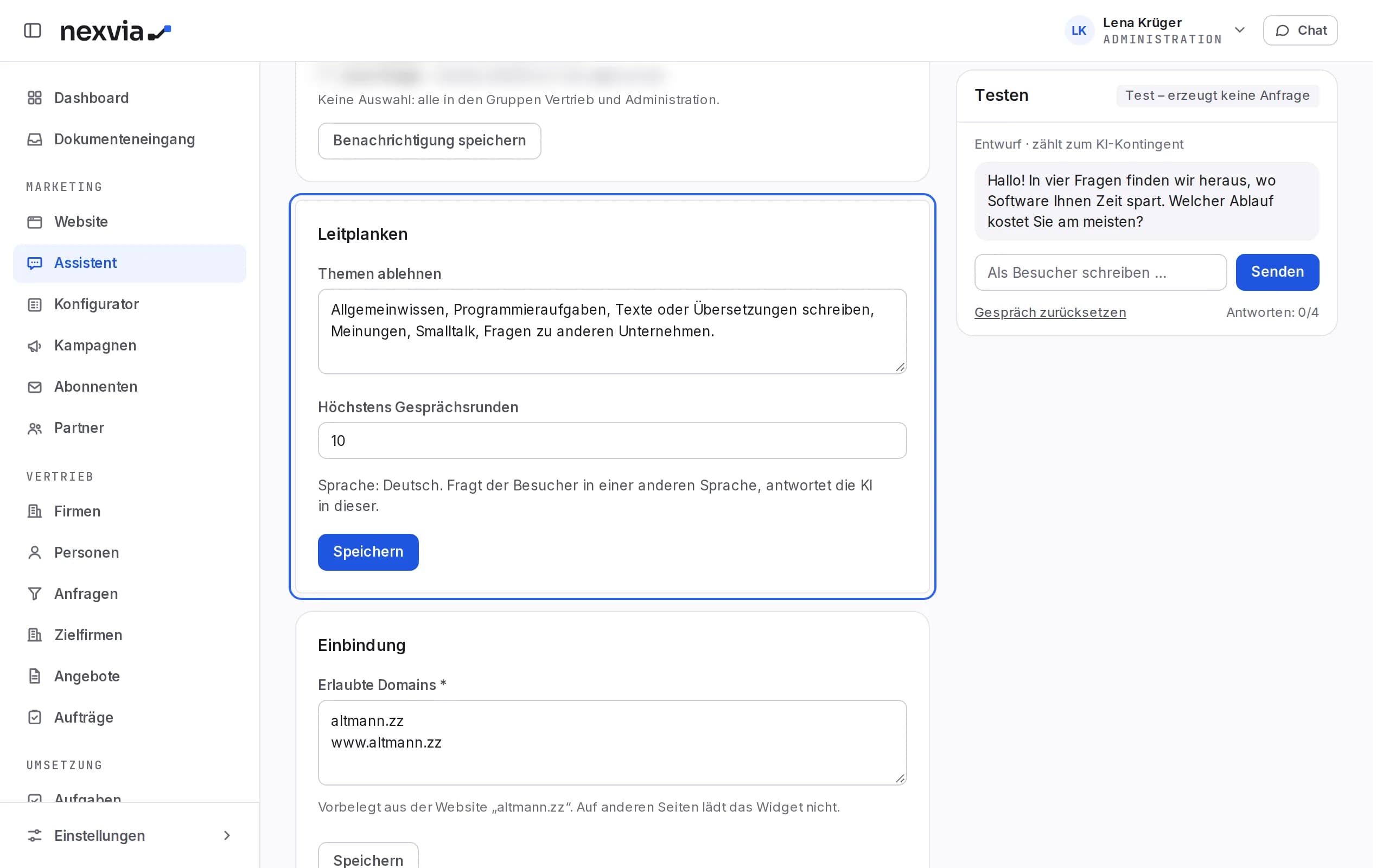
Unter Übergabe legen Sie fest, wie Besucher Kontakt aufnehmen und wer benachrichtigt wird. Unter Leitplanken bestimmen Sie, welche Themen der Assistent ablehnt.
Schritt 5: Einbinden
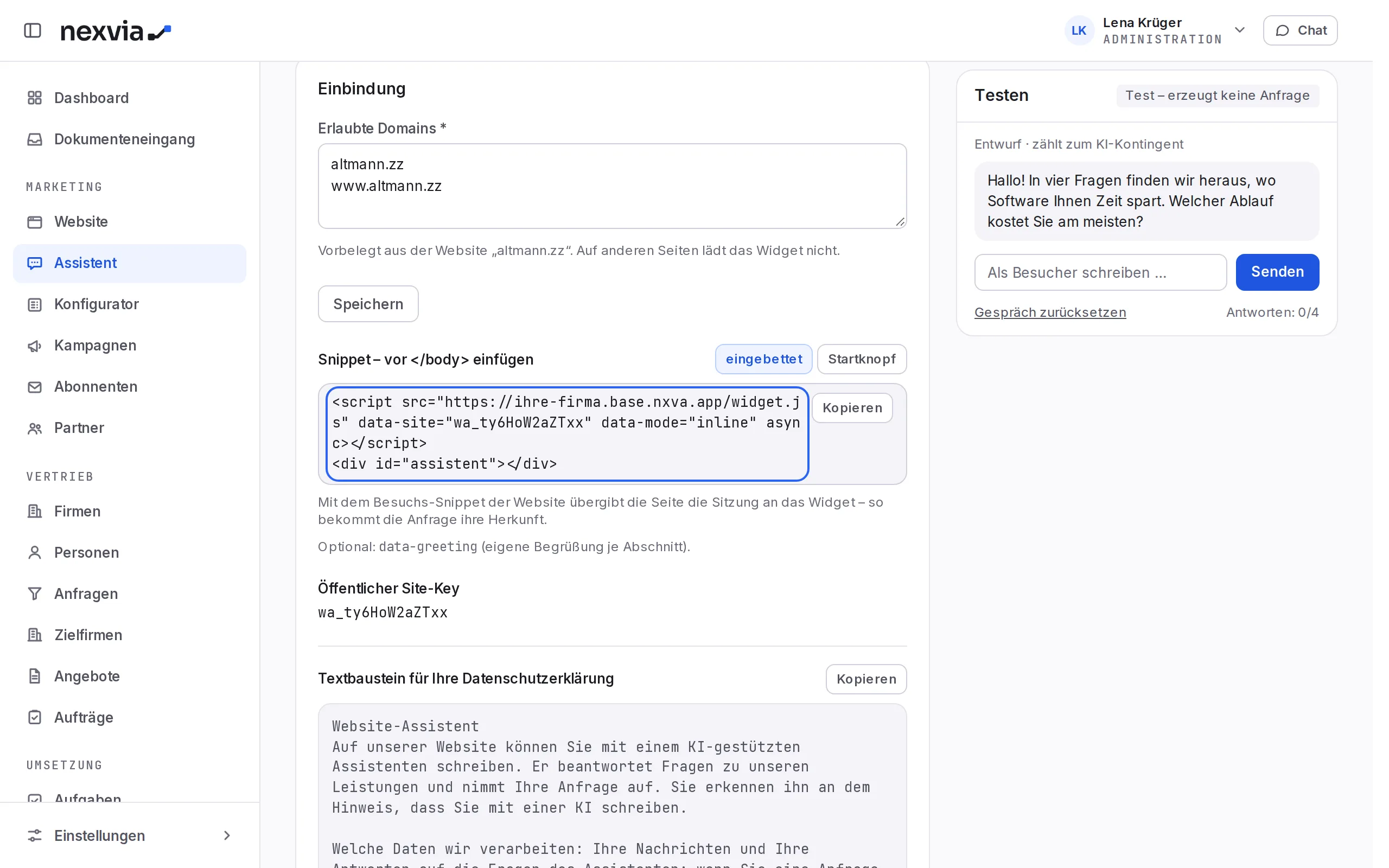
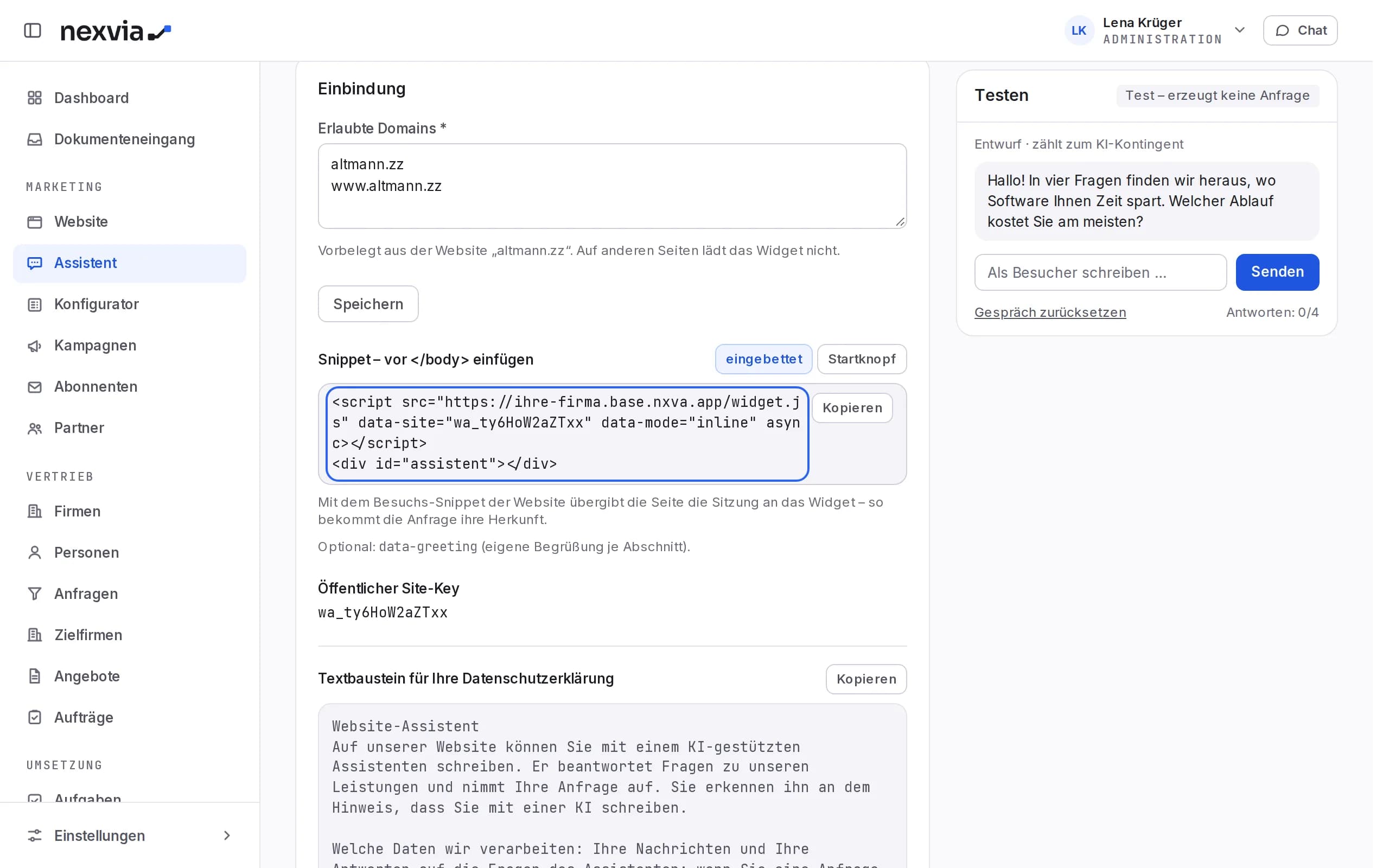
Im Bereich Einbindung tragen Sie die Erlaubten Domains ein und finden den Schnipsel, den Sie in Ihre Website einfügen.
Schritt 6: Veröffentlichen
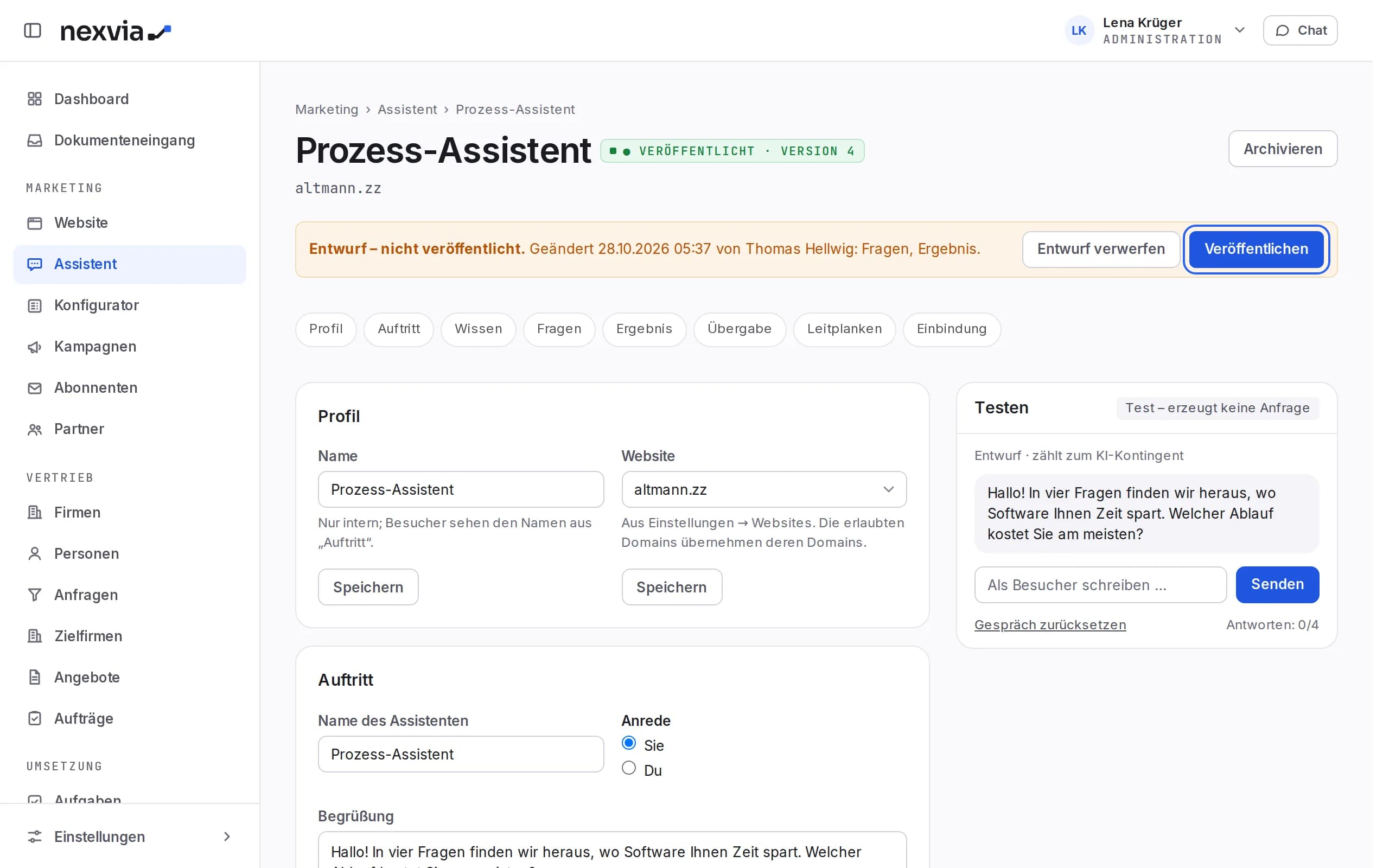
Änderungen bleiben zunächst ein Entwurf. Mit Veröffentlichen geht der Assistent in dieser Fassung auf Ihrer Website live.