Anleitung · Bank & Liquidität
Bankkonto anlegen und Umsätze importieren
Sie legen ein Bankkonto an, übernehmen Umsätze aus einer CSV-Datei Ihrer Bank und tragen den Kontostand ein, damit der Abgleich beginnt.
ab Edition BusinessGruppe: AdministrationGeprüft mit Version 2026.11.7Stand
Schritt 1: Konto anlegen
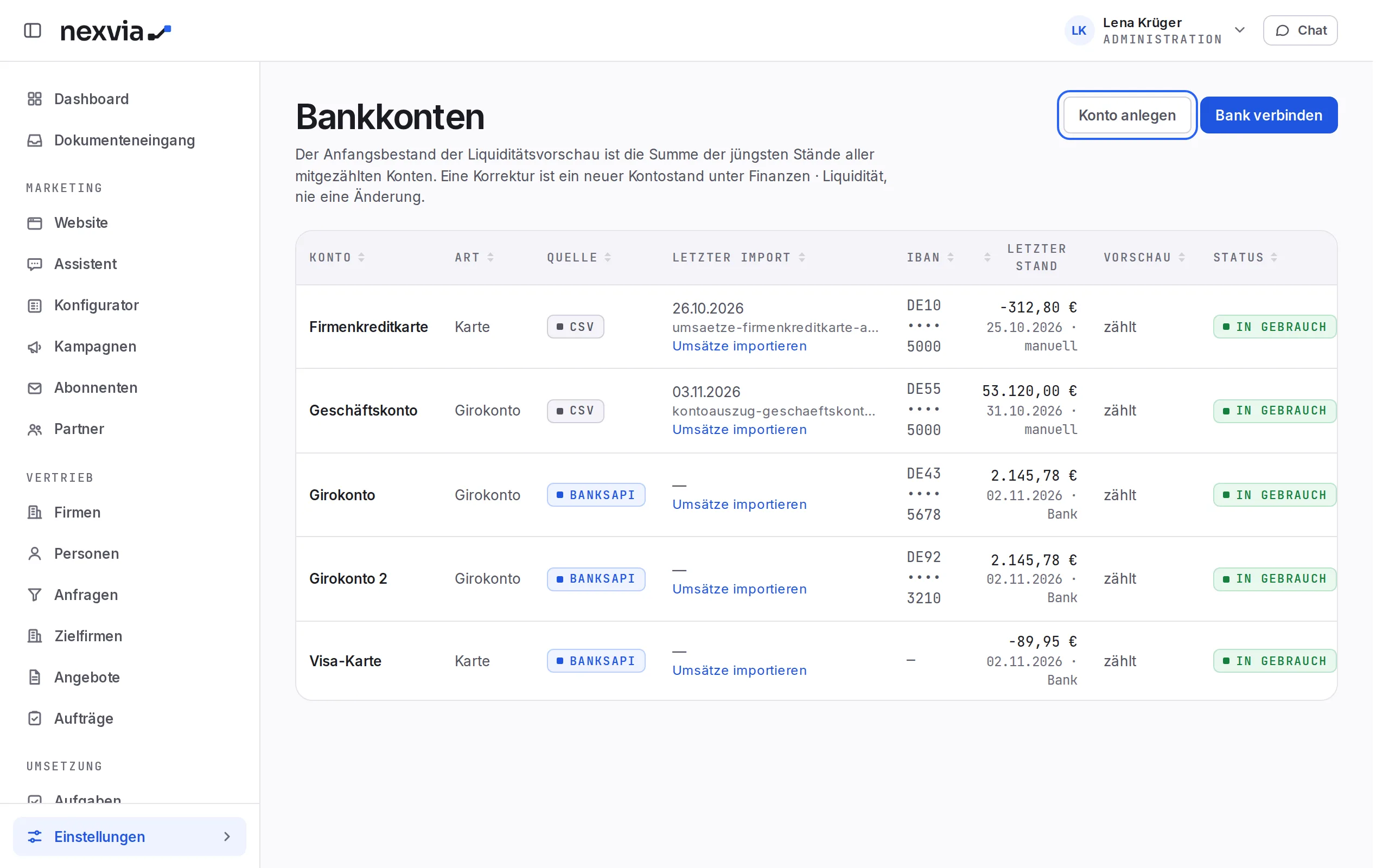
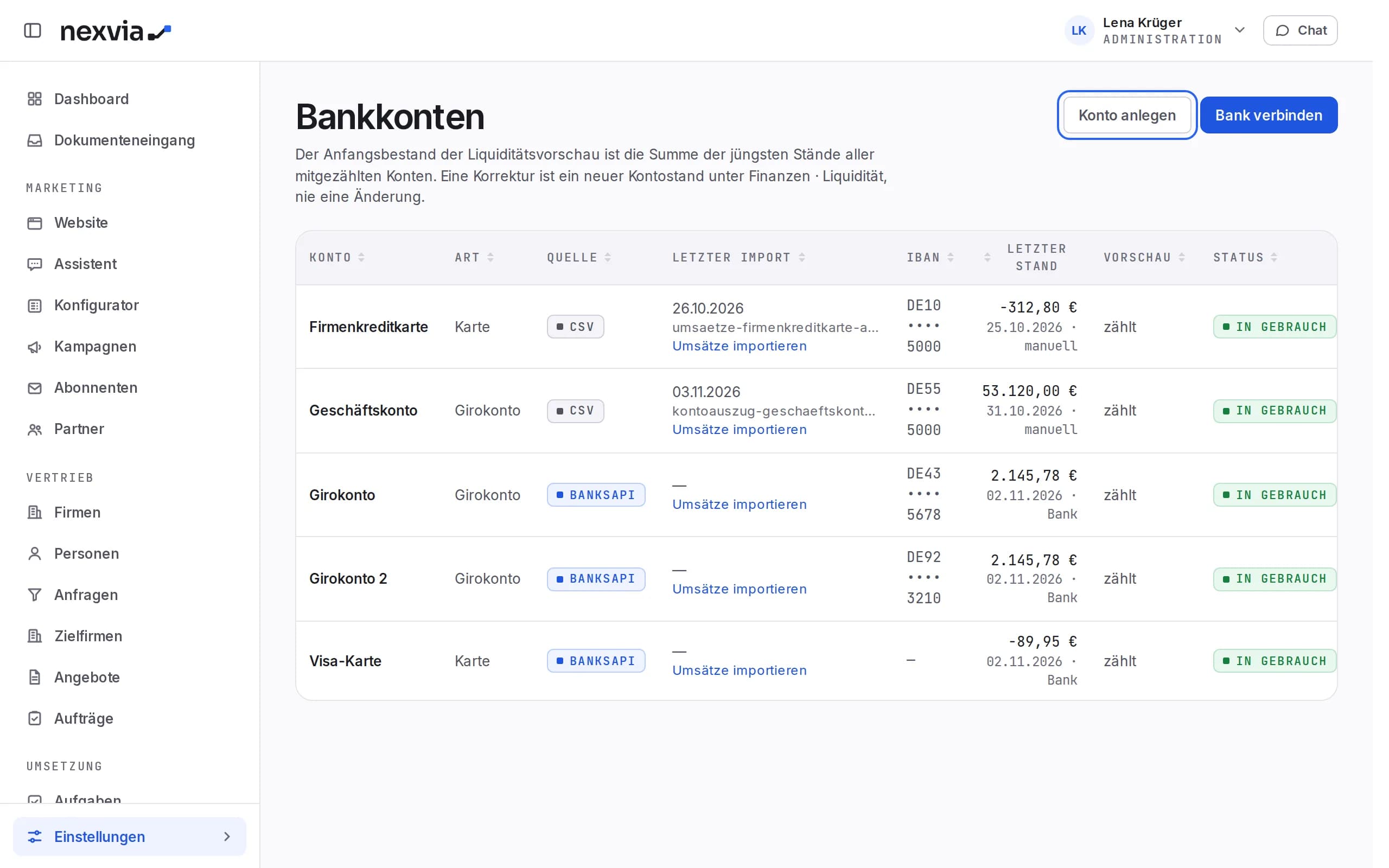
Öffnen Sie in den Einstellungen unter Finanzen die Bankkonten und wählen Sie Konto anlegen.
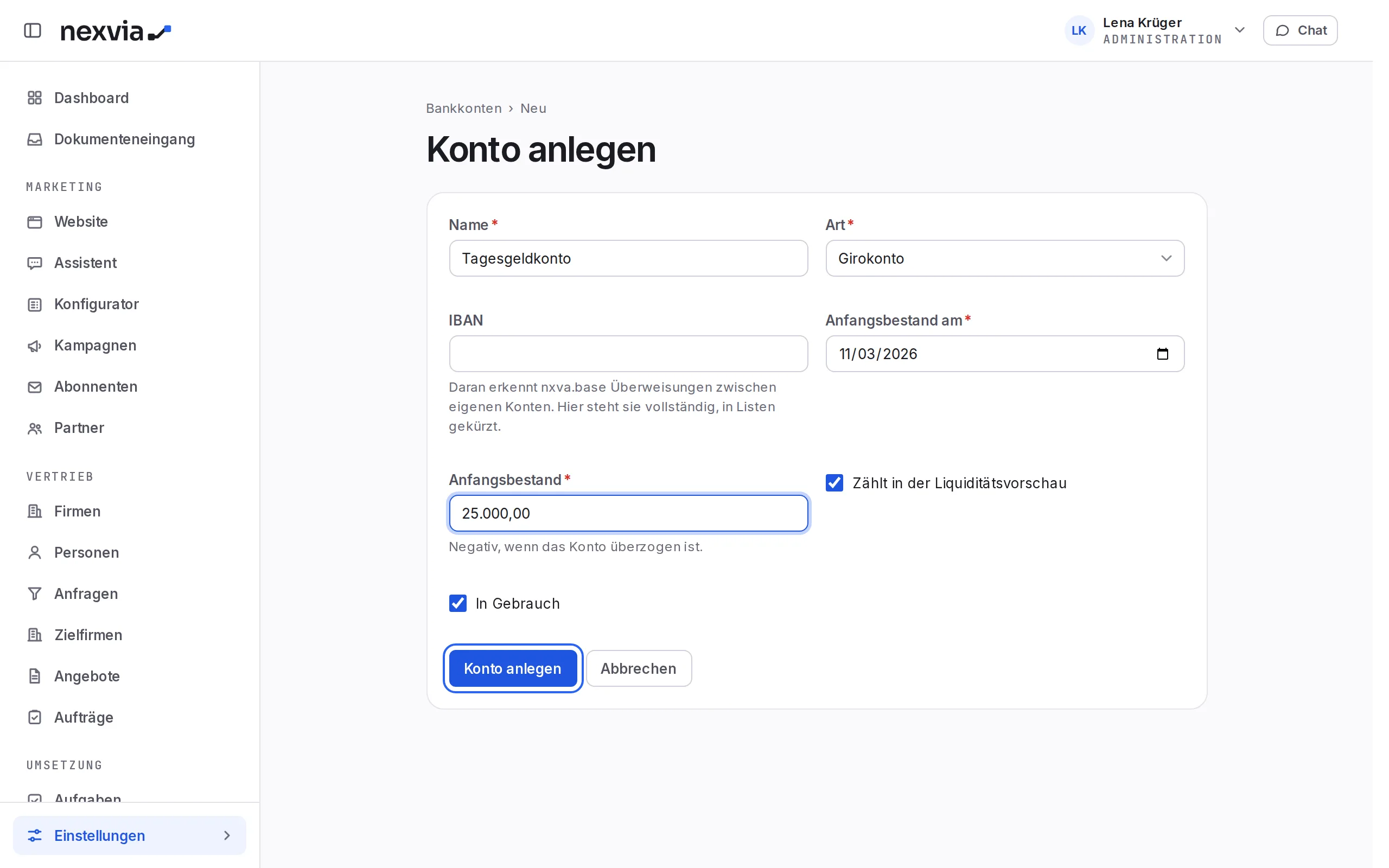
Schritt 2: Kontodaten eintragen
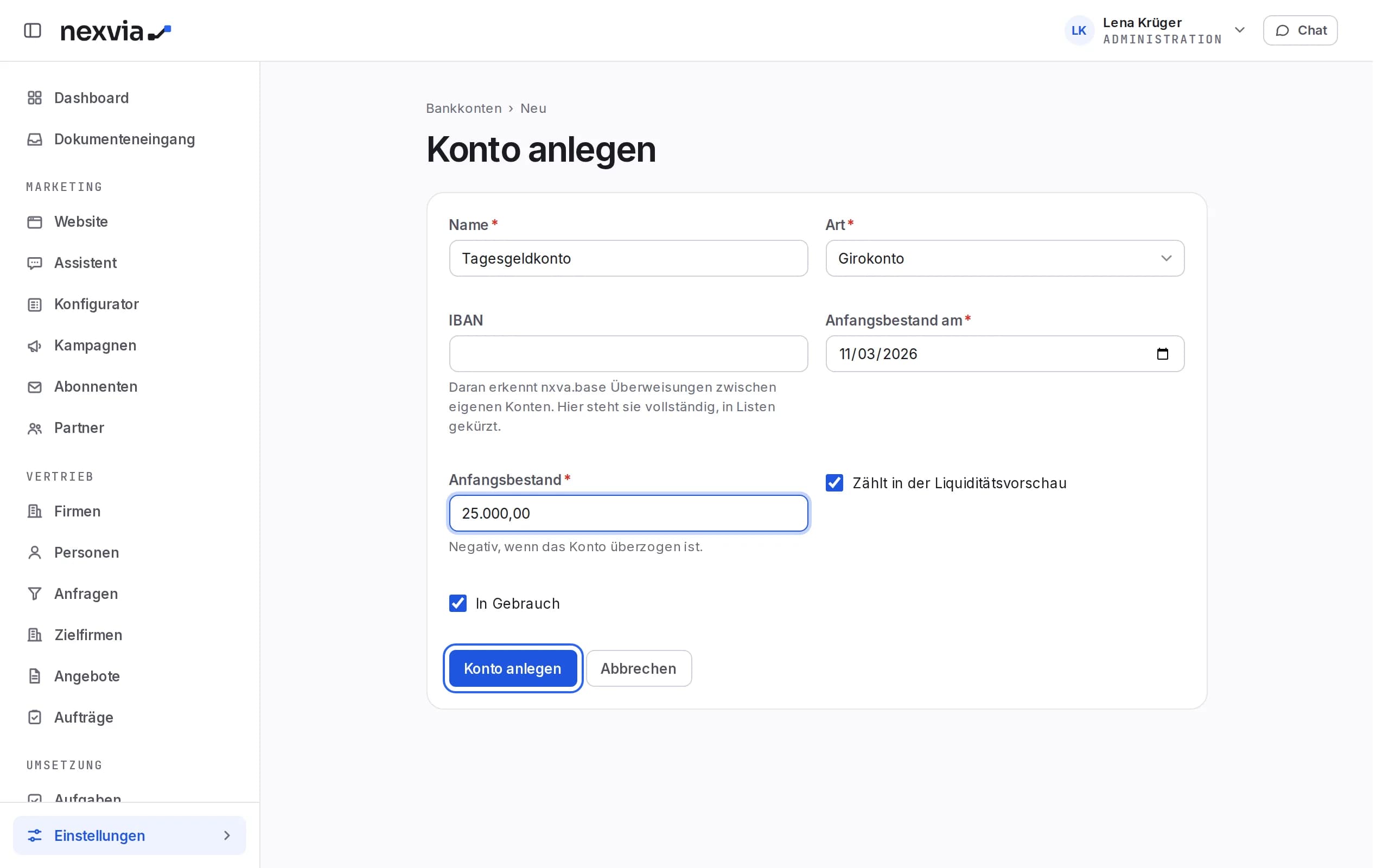
Tragen Sie Name, Art und IBAN ein, dazu Anfangsbestand am und Anfangsbestand. Mit Konto anlegen speichern Sie das Konto.
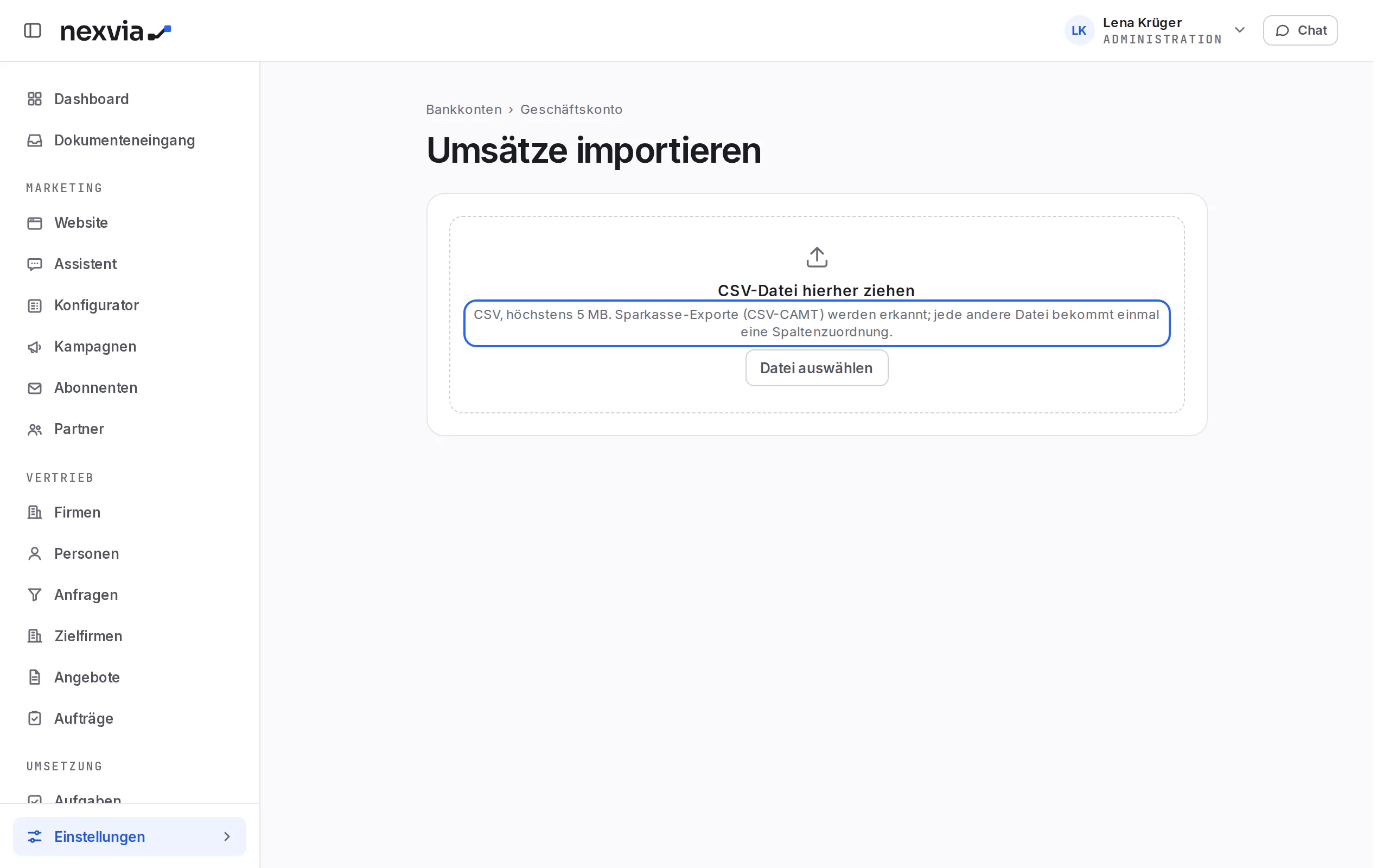
Schritt 3: Umsätze importieren
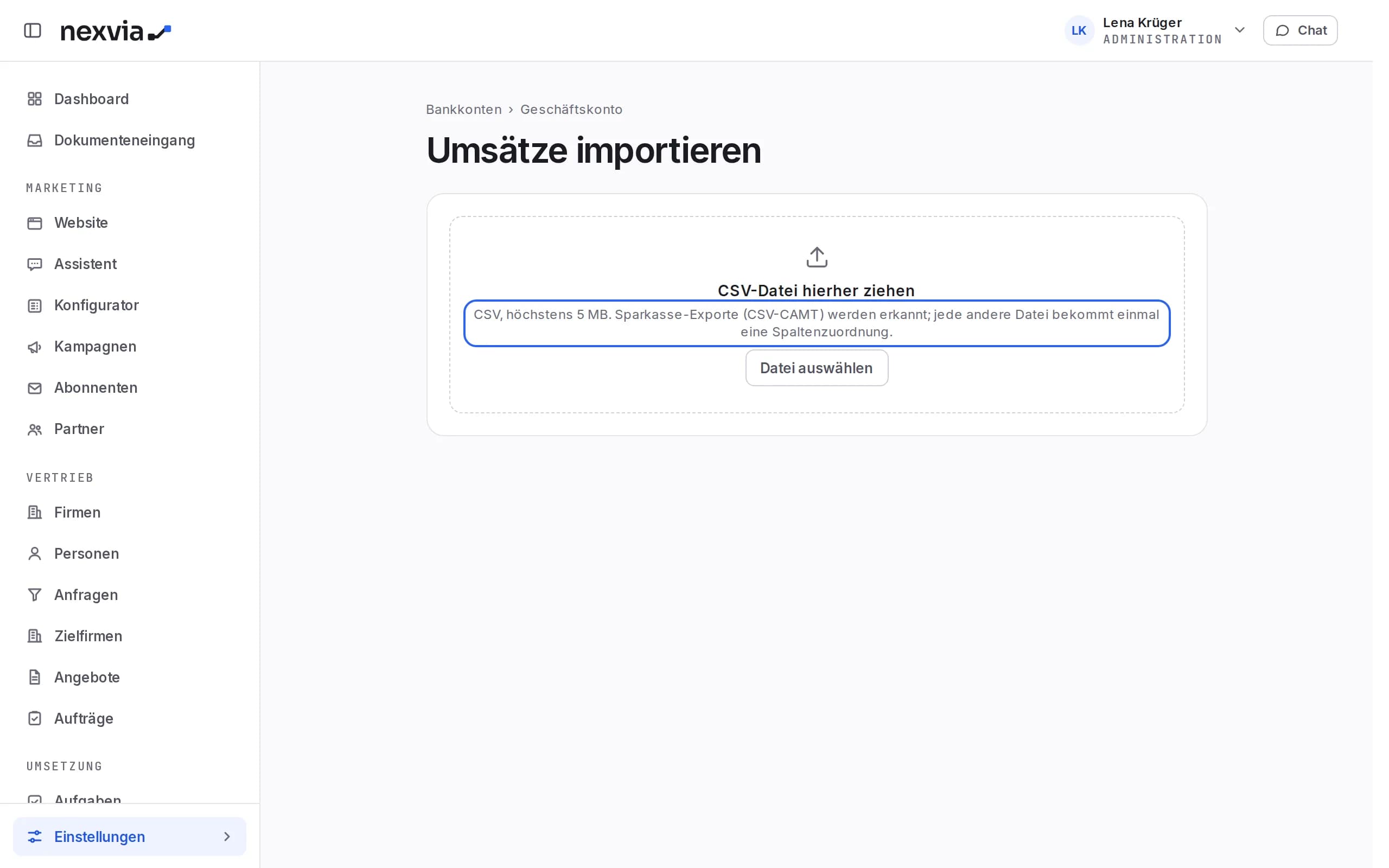
Wählen Sie am Konto Umsätze importieren und laden Sie die CSV-Datei Ihrer Bank hoch, höchstens 5 MB. Bei einer unbekannten Datei ordnen Sie jeder Bedeutung die Spalte zu; das Konto merkt sich die Zuordnung.
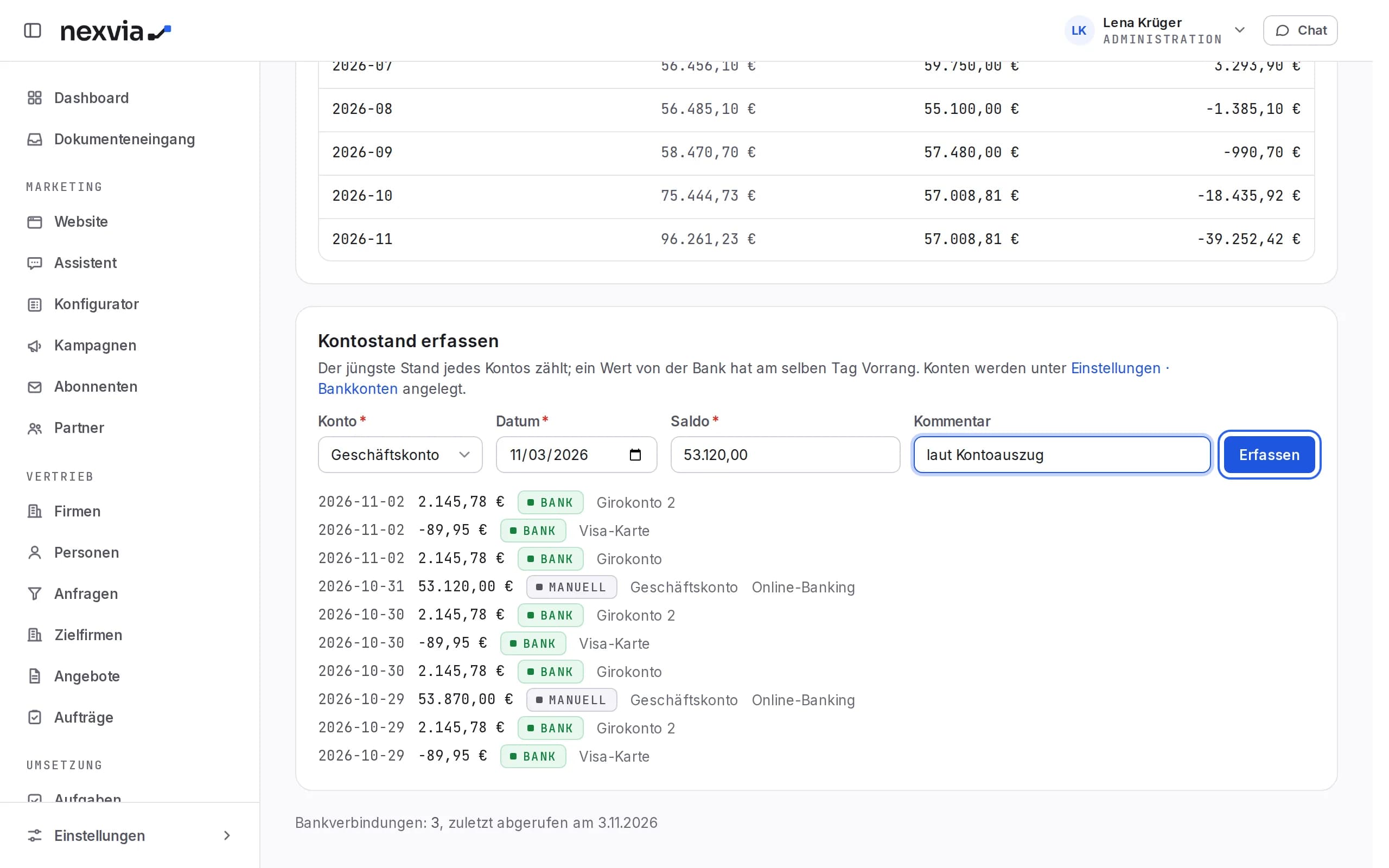
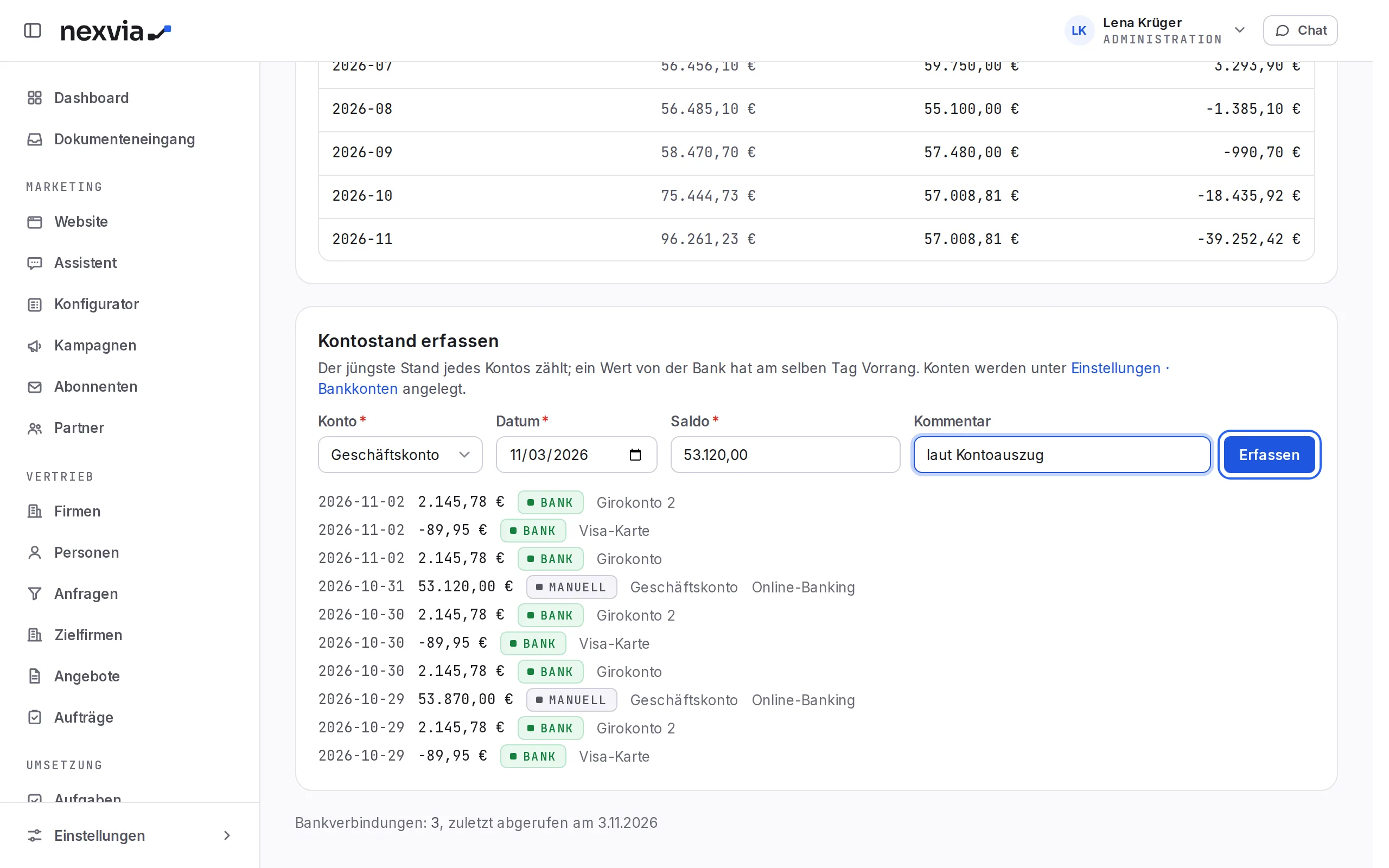
Schritt 4: Kontostand eintragen
Tragen Sie zum Schluss unter Buchhaltung bei der Liquidität den Kontostand ein. Ab jetzt schlägt nxva.base Zuordnungen für die Umsätze vor.